
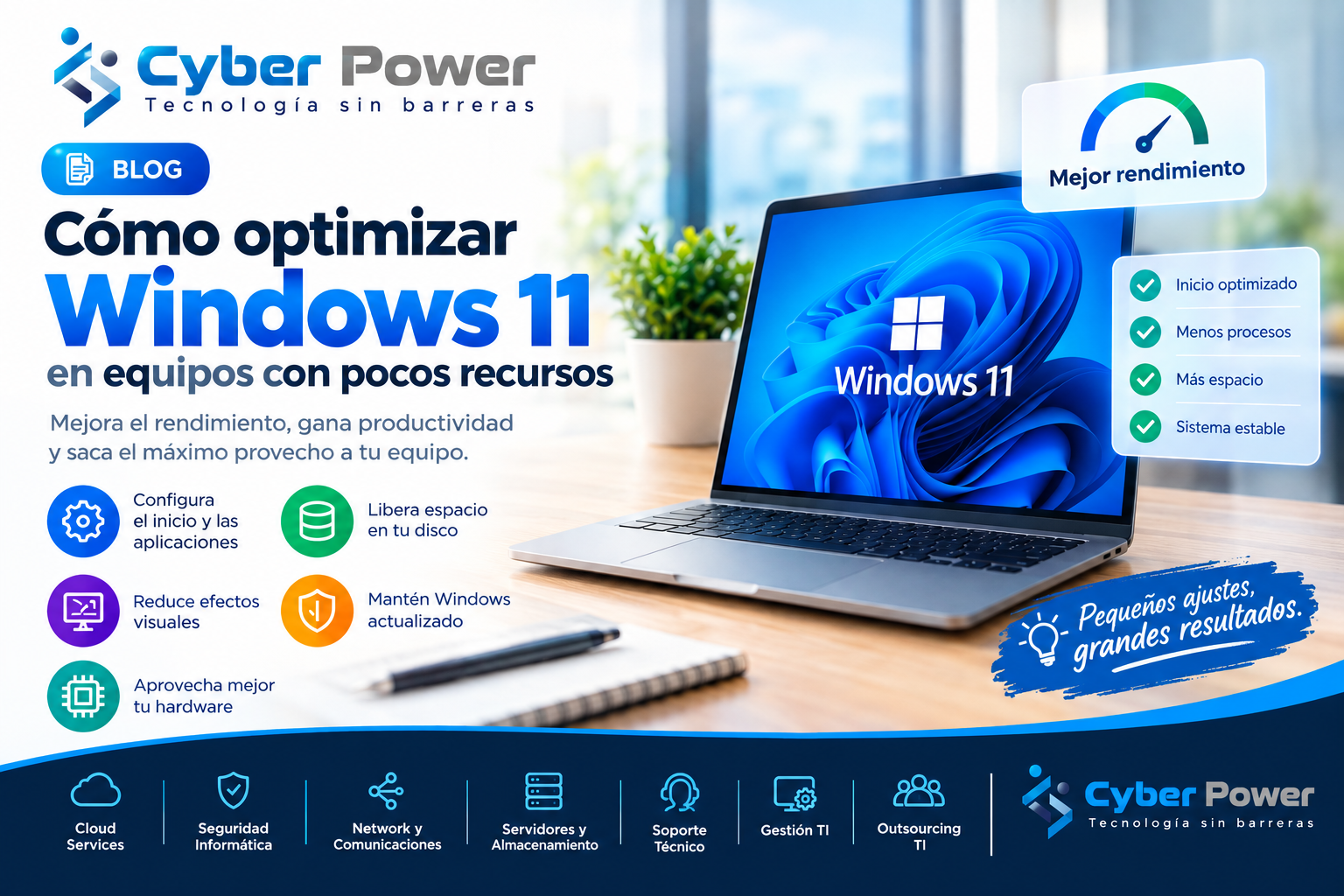
Cómo optimizar Windows 11 en una PC con pocos recursos
tu computadora con Windows 11 está lenta?
Además, optimizar Windows 11 en una PC con pocos recursos puede ayudar a mejorar el rendimiento.
Además, antes de pensar en cambiar de equipo, puedes realizar algunas acciones sencillas para mejorar su funcionamiento. Esta guía está pensada para usuarios que no tienen conocimientos técnicos y quieren optimizar Windows 11 en una PC con pocos recursos de manera segura.
Reinicia tu computadora para optimizar Windows 11 en una PC con pocos recursos
Parece sencillo, pero es una de las primeras acciones.
Además, debemos realizarla para optimizar Windows 11 en una PC con pocos recursos.
A continuación, realiza lo siguiente para optimizar Windows 11 en una PC con pocos recursos.
- Haz clic en Inicio.
- Selecciona el botón de Encendido.
- Haz clic en Reiniciar.
Además, optimizar Windows 11 en una PC con pocos recursos facilita cerrar procesos que quedan ejecutándose y volver a iniciar tareas con los recursos disponibles.
2. Elimina programas que ya no utilizas para optimizar Windows 11 en una PC con pocos recursos
Además, los programas que no utilizas ocupan espacio.
Por ello, optimizar Windows 11 en una PC con pocos recursos puede ser más sencillo.
Para desinstalarlos, puede seguir estos pasos que permiten optimizar Windows 11 en una PC con pocos recursos.
- Abre Inicio → Configuración.
- Ingresa a Aplicaciones.
- Selecciona Aplicaciones instaladas.
- Busca un programa que ya no utilices.
- Selecciona los tres puntos (…).
- Haz clic en Desinstalar.
Importante: no desinstales programas si no sabes para qué sirven. Si tienes dudas, consulta con el área de soporte. Además, optimizar Windows 11 en una PC con pocos recursos puede requerir orientación especializada.
3. Evita que programas innecesarios se inicien automáticamente para optimizar Windows 11 en una PC con pocos recursos
Además, cuando Windows inicia, optimizar Windows 11 en una PC con pocos recursos puede evitar que algunos programas se carguen sin necesidad.
Para revisarlos, puede ser necesario optimizar Windows 11 en una PC con pocos recursos.
- Presiona Ctrl + Shift + Esc.
- Selecciona Aplicaciones de inicio.
- Revisa la lista.
- Si reconoces un programa que no necesitas al iniciar Windows, puedes seleccionarlo y elegir Deshabilitar.
Además, esto puede ayudar a optimizar Windows 11 en una PC con pocos recursos durante el inicio del equipo.
No deshabilites aplicaciones de seguridad, antivirus o programas empresariales si no estás seguro de su función.
Además, optimizar Windows 11 en una PC con pocos recursos requiere prudencia.
4. optimizar Windows 11 en una PC con pocos recursos: Libera espacio en el disco
Windows necesita espacio disponible para trabajar correctamente.
Además, optimizar Windows 11 en una PC con pocos recursos facilita las actualizaciones.
Para liberar espacio, puede optimizar Windows 11 en una PC con pocos recursos siguiendo estos pasos.
- Abre Configuración.
- Ingresa a Sistema → Almacenamiento.
- Revisa cuánto espacio tienes disponible.
- Selecciona Archivos temporales.
- Revisa los archivos que Windows propone eliminar.
- Selecciona Quitar archivos.
Asimismo, puedes activar Sensor de almacenamiento, que ayuda a eliminar automáticamente determinados archivos innecesarios, para optimizar Windows 11 en una PC con pocos recursos.
5. Optimizar Windows 11 en una PC con pocos recursos: reducir los efectos visuales
Además, Windows 11 utiliza animaciones y efectos visuales que consumen recursos. Con ello, optimizar Windows 11 en una PC con pocos recursos mejora el rendimiento.
Para optimizar Windows 11 en una PC con pocos recursos, por ello priorizamos el rendimiento.
- Presiona Windows + S.
- Escribe: Ajustar la apariencia y rendimiento de Windows.
- Abre la opción encontrada.
- Selecciona Ajustar para obtener el mejor rendimiento.
- Haz clic en Aplicar y luego Aceptar.
La apariencia de Windows puede ser más simple; optimizar Windows 11 en una PC con pocos recursos mejora el rendimiento del equipo.
6. Cierra los programas que no estés utilizando
Cierra los programas que no estés utilizando para liberar recursos; así optimizar Windows 11 en una PC con pocos recursos.
Para optimizar Windows 11 en una PC con pocos recursos, evita mantener abiertas muchas aplicaciones al mismo tiempo.
Por ejemplo, si estás trabajando solamente con Word y correo electrónico, puedes cerrar programas que no estés utilizando.
Además, reduce el uso de navegadores con muchas pestañas para liberar recursos.
Esto ayuda a optimizar Windows 11 en una PC con pocos recursos.
Consejo: para optimizar Windows 11 en una PC con pocos recursos, no es necesario tener todos los programas abiertos durante toda la jornada.
7. Mantén Windows actualizado para optimizar Windows 11 en una PC con pocos recursos
Las actualizaciones pueden incluir correcciones de seguridad, estabilidad y rendimiento para optimizar Windows 11 en una PC con pocos recursos.
Así, puede evaluar si logra optimizar Windows 11 en una PC con pocos recursos.
- Ve a Configuración.
- Selecciona Windows Update.
- Haz clic en Buscar actualizaciones.
- Instala las actualizaciones disponibles.
- Reinicia el equipo cuando Windows lo solicite.
Además, optimizar Windows 11 en una PC con pocos recursos puede ayudar si la computadora sigue lenta.
Si después de realizar estos pasos, el equipo continúa funcionando lentamente, el problema podría no ser solo de configuración. En ese caso, podría ser necesario optimizar Windows 11 en una PC con pocos recursos.
Por ello, puede ser necesario optimizar Windows 11 en una PC con pocos recursos.
- Memoria RAM: Windows 11 tiene como mínimo oficial 4 GB, pero el rendimiento real depende de las aplicaciones utilizadas.
- Disco: un equipo antiguo con disco mecánico HDD puede beneficiarse de una migración a SSD.
- Procesador: algunos equipos antiguos simplemente no tienen suficiente capacidad para las aplicaciones actuales.
- Estado del disco: un disco con problemas puede provocar lentitud y errores.
- Cantidad de programas: determinadas aplicaciones empresariales pueden consumir una cantidad importante de memoria y procesador.
En estos casos, no recomendamos desactivar servicios de Windows sin entender la causa del problema.
Además, no es adecuado modificar el registro sin conocer previamente la causa para optimizar Windows 11 en una PC con pocos recursos.
¿Necesitas ayuda para optimizar Windows 11 en una PC con pocos recursos?
En Cyber Power podemos realizar un diagnóstico del equipo, identificar qué está causando la lentitud y determinar si es suficiente una optimización o si conviene realizar una actualización de hardware.
